


APKPure Appを使用する
Android Autoの旧いバージョンをダウンロードすることが可能
Android Autoは、ドライビング支援アプリで、車載ディスプレイと連携し、音声でナビや通話を安全に操作できます。
Android Autoアプリは、スマートフォンを車に接続するだけで、日常の連絡や移動に必要な情報を車載ディスプレイにまとめて表示します。そして、画面の見やすさと音声操作を重視した設計により、運転中でも目線移動や操作を最小限に抑えられます。さらに、接続方法はUSBケーブルとワイヤレスの両方に対応し、車内の環境に合わせて選べます。Android Autoダウンロードで準備しておくと、対応車ではすぐに使い始められます。
音声で通話とメッセージに対応
Android Autoは、通話の発信と着信を音声で操作できます。また、メッセージの読み上げや返信に対応し、長文スレッドはAIで要約して内容を素早く把握できます。さらに、状況に合わせたスマートリプライ候補も提示されるため、短い返答なら画面操作を減らせます。
ナビはリアルタイム情報に対応
Android Autoは、Google マップやWazeと連携して交通状況や事故、車線案内をリアルタイムに表示します。そして、ルート上の情報が見やすく整理されるので、曲がるタイミングを見失いにくくなります。EVの方は、充電スタンドの表示や到着時の推定バッテリー残量の確認にも役立ちます。
音楽とオーディオもハンズフリー
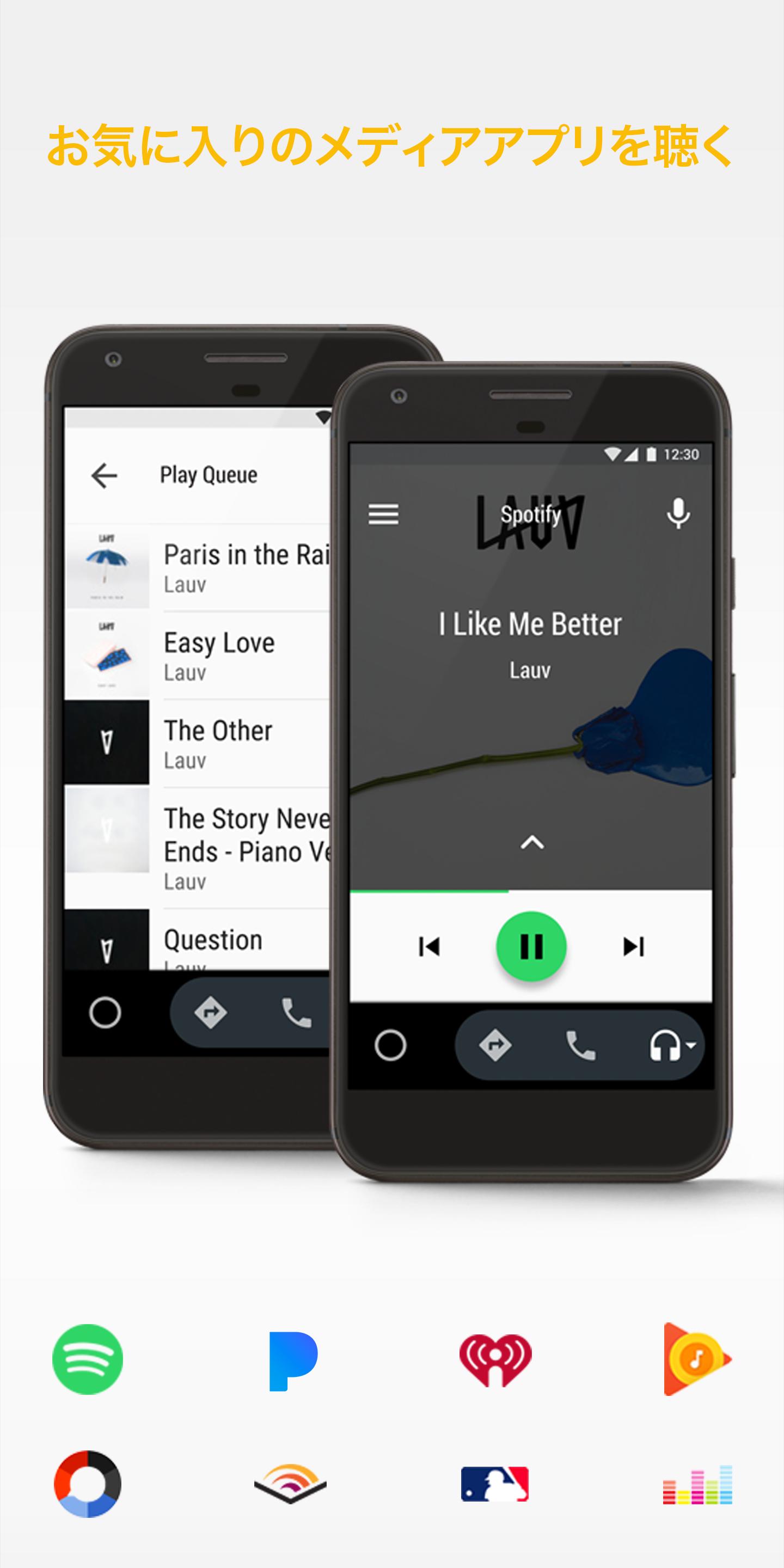
Android Autoアプリは、SpotifyやAudibleなどのメディアアプリの再生、停止、スキップを声で操作できます。これにより、曲やポッドキャストを探すときも視線を前方に保てます。また、コンテンツの切り替えも車載ディスプレイの大きなボタンで簡単です。
USBとワイヤレスに両対応
Android Autoは、USB接続またはワイヤレス接続で利用できます。まずは高品質なUSBケーブルの使用を推奨します。さらに、ワイヤレスを使う場合はスマートフォンと車の設定を確認し、接続が安定する環境で利用してください。
見やすい大きなボタンとランチャー
Android Autoアプリは、車載向けに大きく押しやすいボタンを採用しています。そして、ホーム画面のランチャーをカスタマイズして、よく使うアプリだけを表示できます。必要なアプリを前面に配置すれば、操作を短時間で完了できます。
停車中の楽しみと便利さもサポート
Android Autoは、駐車中に限りゲームや生産性アプリに対応します。たとえば、ミーティング参加やスマートホーム操作を車内で済ませられます。また、走行中に表示されない項目は安全優先のためであり、停車すれば利用できます。
まず、USB接続が不安定な場合はケーブル品質を見直してください。できればデータ通信に対応した純正品や評価の高いケーブルを使い、車側のポートも変更してみます。
また、ワイヤレス接続ではスマートフォンのWi‑FiとBluetoothが有効であることを確認します。さらに、バッテリー節約機能が通信を制限することがあるため、必要に応じてAndroid Autoアプリやナビアプリを最適化対象から外すと安定します。
Android Autoアプリの提供地域や、音声アシスタントで利用できる言語は、国や端末の設定によって異なります。そのため、音声コマンドや一部の通知機能が国によって動作や表現に違いが出ることがあります。
また、交通情報や充電スタンド情報などの地図データは地域ごとにカバー状況が異なります。海外で利用する場合は、出発前に対象国での利用可否と言語設定を確認してください。
ここでは、車に接続して基本操作を始めるまでの流れを簡潔にまとめます。接続後は、日々の移動で使うアプリをランチャーに整理しておくと便利です。
車とスマートフォンの互換性を確認します。車載ディスプレイでAndroid Autoの項目があるか、スマホ側の設定にAndroid Autoがあるかを見ておきます。
USBケーブルでスマホを車に接続するか、ワイヤレス対応車ならBluetoothとWi‑Fiをオンにしてペアリングします。
その後、車載ディスプレイに表示される案内に従い、連絡先や通知など必要な権限を許可します。音声操作の設定もここで有効にします。
次に、ホーム画面のランチャーを編集してナビ、メディア、メッセージなどの順番を整理します。不要なアプリは非表示にできます。
最後に、ステアリングのボタンまたは画面のマイクボタンで音声操作を確認します。行き先の設定やメッセージ送信が問題なく行えるか試します。
Android Autoは、運転に必要なナビ、連絡、音楽を一つの画面にまとめ、音声で操作しやすくします。Android Auto最新バージョンに更新すれば、表示や音声機能がより快適になります。
下のボタンからAndroid AutoダウンロードでAndroid Auto最新バージョンのAPKを入手し、車への接続準備を整えてください。
公式情報の詳細は以下から確認できます。
Android Autoにアプリを追加するにはどうすればいいですか?
対応アプリはスマートフォンにインストールするとAndroid Autoのランチャーに表示されます。Android Autoアプリの「アプリのカスタマイズ」で表示と非表示を切り替え、並び順を調整してください。見つからない場合はアプリの対応状況と権限、通知設定を確認します。
Android Autoでアプリが見当たらないのはなぜですか?
アプリがAndroid Autoに未対応、ランチャーで非表示、仕事用プロファイルの制限、年齢制限、または通知権限が無効の可能性があります。Android Auto最新バージョンと対象アプリを更新し、スマホを再起動してから再接続すると改善することがあります。
Android Auto ダウンロードできない時はどうすればいいですか?
まず通信環境を確認し、時間をおいて再試行してください。APKのAndroid Autoダウンロードが進まない場合は、ブラウザのキャッシュを削除し、十分な空き容量を確保します。インストール時にブロックされるときは、端末のセキュリティ設定で提供元の許可を見直し、再度Android Auto最新バージョンを取得してください。
Android Autoの接続方法はUSBとワイヤレスのどちらが良いですか?
安定性重視ならUSB接続、ケーブルレスにしたいならワイヤレス接続が便利です。USBは高品質ケーブルを推奨し、ワイヤレスはスマホのWi‑FiとBluetoothを有効にして車側の案内に従います。状況に応じて切り替えると快適です。
Android Autoで動画アプリは使えますか?
走行中の動画表示は安全面から利用できません。Android Autoアプリでは、動画や会議アプリは駐車中のみ利用可能です。利用可否は国や車の仕様で異なるため、停車状態で表示された案内に従ってください。
Last updated on 2026年02月03日
Minor bug fixes and improvements. Install or update to the newest version to check it out!
最終のバージョン
 16.1.660414-release
投稿者
Google LLC
Android 要件
Android 9.0+
Available on

カテゴリー
報告




Discover what you want easier, faster and safer.
