


Use APKPure App
Get Study Log old version APK for Android
Zapisać i zarządzać godziny nauki w Studium Zaloguj! Zaoszczędzić nawet przedmiotów chcesz!
Zapisać i zarządzać godzinami studiować z Study Zaloguj! Zaoszczędzić tyle, ile przedmiotów chcesz!
Wyświetlanie do 5 osobników każdego dnia! Zapisane tematy i godziny badania są wyświetlane na osi czasu poniżej kalendarza! Przeciągnij i ruch we wszystkich kierunkach!
Jest zegar do czasu swoje godziny studyjne. Można ustawić alarm, aby poinformować, jak długo czasu minęło podczas studiowania.
* Badanie dziennika nie są synchronizowane z Kalendarza Google. Gdy telefon jest w trybie sposób, alarm może nie działać prawidłowo przez model.
odzwierciedlał Pomodoro.
* Przycisk menu z telefonu komórkowego *
Dotknij przycisku Menu.
1. Kalendarz Mail: Wyślij e-shift z obrazem.
2. Alarm: Ustaw dźwięk i głośność.
3. Otoczenie: Wybierz kolor tła i ustawić podstawowe funkcje aplikacji.
4. Tworzenie kopii zapasowych:
--- karta SD importu: Import danych z karty SD.
--- Export SD card: Eksport danych do karty SD.
--- Export Chmura. Można archiwizacji danych na Dysku Google i Dropbox * Należy zainstalować zarówno oprogramowanie z rynku.
5. Hasło: Ustaw hasło.
6. Więcej:
--- Kopiuj na kartę SD: Skopiuj dane na karcie SD wewnętrznego i zewnętrznego.
--- Działanie: Użyj tej funkcji, jeśli chcesz, aby powrócić do poprzedniego danych. * Należy pamiętać, że obecne dane zostaną usunięte podczas korzystania z tej funkcji.
*Jak używać*
Ekran początkowy jest kalendarz. Ratujmy przedmiotów lub treści studyjne pierwszy!
1.Tap + przycisk kalendarza.
2.Tap ponownie przycisk + na następnym ekranie.
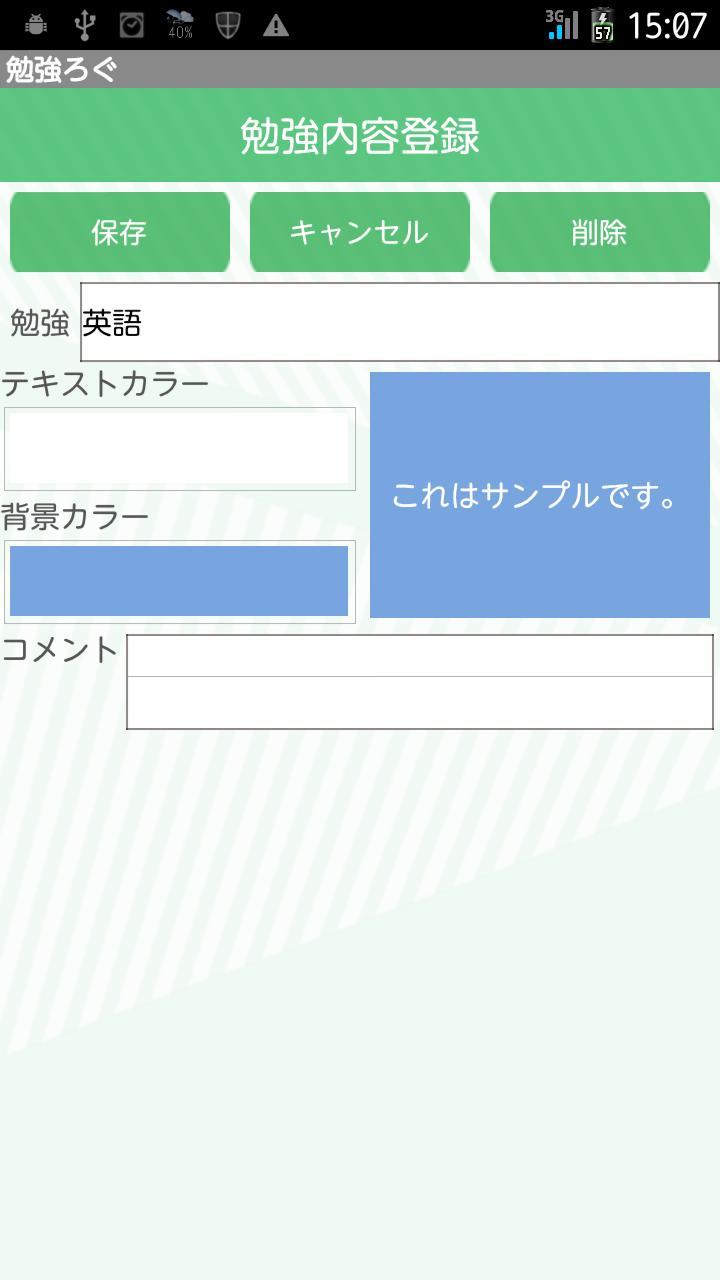
3.Enter przedmiotem badania zawartości, lub zaznaczyć tekst i koloru tła. Sprawdź kolor z podglądem. Zapisać notatkę i wybierz „Zapisz”.
Tworzenie przedmiotów jak trzeba w ten sam sposób!
* Początek i koniec studiów *
1. Po zapisywania wszystkich przedmiotów, dotknij przycisk kalendarza znowu +.
pojawia się lista 2. badanych. Stuknij jedną rozpocząć studia.
3.Move do okna startowego. Wskazówka jest, aby ustawić alarm dla podczas studiowania. Wybierz przedział następnie wybierz „Start”.
4.Launch stoper. dotknij przycisk „Zakończ”, aby zatrzymać liczenie godzin studiów.
5. Gdy przycisk Zakończ dotknięciu, wyniki pojawiają się na linii czasowej kalendarza.
6.You można przeciągnąć i przesunąć linię czasu we wszystkich kierunkach!
*Kalendarz*
1.You może wyświetlić do pięciu osobników na każdy dzień. Zapisywanie obiektów jest nieograniczona, ale można wyświetlić do pięciu w kalendarzu.
2.You można zapisać krótką notatkę w ciągu dnia.
a) Naciśnij przycisk „Uwaga” (drugi przycisk od kalendarza).
b) Wpisz treść notatki i oszczędzać.
3. krótka notatka zostanie wyświetlona powyżej linii czasowej.
* przyciski Kalendarza *
Górny prawy
1. 「Pomoc」: Przenieść na stronie stronie internetowej Study Log GalleryApp za.
2. 「Market」: Zalecenie innych aplikacjach GalleryApp użytkownika.
Bliski prawo
1. 「Wybierz Study」: Wybierz temat, aby przełączyć wyświetlanie kalendarza.
2. 「Tygodnik Wyświetlacz」: Włączyć kalendarza tygodniowego wyświetlaczu.
Bliski pod 「elekta Studium」 「Weekly wyświetlaczem」
1. 「Full Screen」: Stuknij strzałkę, aby zobaczyć linię czasu w pełnym ekranie.
2. 「Suma」: To pokazuje Tematów studyjne i godziny.
Niższy od lewej
1. 「Dodaj」: Dodaj i zapisać się obiektów lub studiować zawartość. Po zapisaniu obiektów, dotknij jeszcze raz tutaj, aby wybrać temat i rozpocząć badania.
2. 「Uwaga」: Zapisz notatkę w ciągu dnia.
3. 「Dziś」: Wróć do dzisiejszego dnia.
4. 「Left」 「Prawy」: Przenieś dat prawo i lewo.
5. 「Lista」: Przełącz do widoku listy.
6. 「Graph」: Można zobaczyć wykresy swoimi godzin nauki każdego przedmiotu.
* Export Chmura *
Można archiwizacji danych na Dysku Google i Dropbox. Bez zapisywania danych na karcie SD, można przesyłać dane przez Internet.
1.Press przycisk 「Menu」 → Wybierz 「kopii zapasowej」.
2.Pozyskanie 「Archiwizacja」 Wybierz 「」 → Eksportuj Chmura 「」 OK.
3.NetBackup ekran opis (Export Chmura) pojawia → 「OK」.
4. Wybrać aplikację z listy, aby zapisać dane. Wybierz Dysk Google na przykład →
Tytuł pojawi się ekran 5.Document → 「OK」.
6.Proceed przesłać. Po przesłaniu wyjście z Study Zaloguj następnie uruchomić Google Drive.
7.From My Napęd Dysk Google, wybierz tytuł dokumentu.
Ekran 8.NetRecover pojawia → 「OK」.
9.Transfered dane Study dziennik.
Wsparcie Android Wear Vibration
Last updated on Jan 24, 2020
Support Android10
Ostatnia Wersja
 1.0.32
Przesłane przez
Evan Klugmann
Wymaga Androida
Android 4.2+
Available on

Kategoria
Raport



Discover what you want easier, faster and safer.

Study Log
1.0.32 by 株式会社GalleryApp
Jan 24, 2020