


Use APKPure App
Get Flashlight old version APK for Android
Verwenden Sie Ihre Smartwatch als Taschenlampe
Funktionen:
- Farbe einstellen;
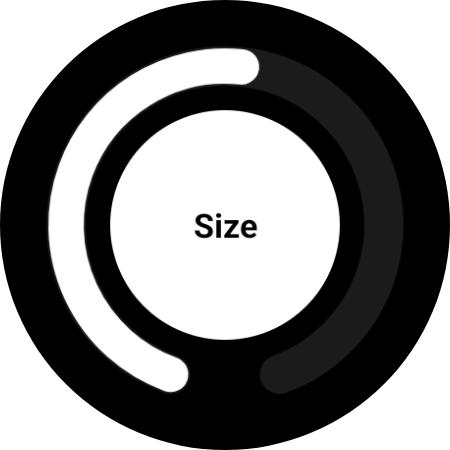
- Kreisgröße einstellen;
- Helligkeit einstellen;
- Timer einstellen (zum Ausschalten der Taschenlampe);
- Uhrzeit anzeigen;
- Blinken bei SOS;
- Drei Kacheln;
- Drei Komplikationen.
Warnungen und Hinweise:
- Diese App ist für Wear OS vorgesehen.
- Die Telefon-App unterstützt Sie ausschließlich bei der Installation der Uhren-App.
- Die App benötigt die Berechtigung, die Uhreneinstellungen zu ändern, um die Helligkeit einzustellen.
- Die Basiskachel ist bei voller Helligkeit weiß.
- Die erweiterte Kachel imitiert die Standardtaschenlampe der App.
- Lange Nutzung kann zu Bildschirmproblemen führen!
- Lange Nutzung kann den Akkustand reduzieren!
Anleitung:
= ERSTE INBETRIEBNAHME:
- App öffnen;
- Berechtigung erteilen;
- App neu starten.
= GRÖSSE EINSTELLEN:
- App öffnen;
- Auf den Bildschirm tippen, um das Optionsmenü anzuzeigen.
- Klicken Sie auf das Größensymbol.
- Verwenden Sie den Schieber, um die Größe zu ändern.
= FARBE EINSTELLEN:
- Öffnen Sie die App.
- Tippen Sie auf den Bildschirm, um das Optionsmenü anzuzeigen.
- Klicken Sie auf das Farbsymbol.
- Verwenden Sie die Schieber, um die gewünschte Farbe auszuwählen.
= HELLIGKEIT EINSTELLEN:
- Öffnen Sie die App.
- Tippen Sie auf den Bildschirm, um das Optionsmenü anzuzeigen.
- Klicken Sie auf das Helligkeitssymbol.
- Verwenden Sie den Schieber, um die Helligkeit zu ändern.
= TIMER EINSTELLEN:
- Öffnen Sie die App.
- Tippen Sie auf den Bildschirm, um das Optionsmenü anzuzeigen.
- Klicken Sie auf das Timer-Symbol.
- Stellen Sie Minuten und Sekunden ein.
- Klicken Sie auf die Schaltfläche „Bestätigen“.
= TIMER STOPPEN:
- Tippen Sie auf den Bildschirm*
* Nachdem der Timer gestartet wurde.
= BLINKEN BEI SOS:
- Öffnen Sie die App.
- Tippen Sie auf den Bildschirm, um das Optionsmenü anzuzeigen.
- Klicken Sie auf das SOS-Symbol.
= BLINKEN BEI SOS BEENDEN:
- Tippen Sie auf den Bildschirm*
* Während Sie blinzeln.
= ZEIT ANZEIGEN:
- Öffnen Sie die App.
- Tippen Sie auf den Bildschirm, um das Optionsmenü anzuzeigen.
- Klicken Sie auf das Uhrensymbol*.
* Erster Tipp: Uhrzeit oben auf dem Bildschirm anzeigen.
* Zweiter Tipp: Uhrzeit in der Bildschirmmitte anzeigen.
* Dritter Tipp: Uhrzeit ausblenden.
= TASCHENLAMPENEINSTELLUNGEN ZURÜCKSETZEN:
- Tippen Sie auf den Bildschirm, um das Optionsmenü anzuzeigen.
- Tippen und halten Sie den Text „Optionen“.
- Bestätigen.
= BILDSCHIRM SCHLIESSEN (Farbe, Helligkeit, SOS usw.)
- Tippen Sie auf den Bildschirmnamen ODER drücken Sie die Zurück-Taste.
Getestete Geräte:
- GW5.
Last updated on Nov 26, 2025
v1.1.2
- Icon updated;
- Minor UI changes;
- targetSDK updated.
Aktuelle Version
 1.1.2
1.1.2
Von hochgeladen
Daniel David Sanchez
Erforderliche Android-Version
Android 9.0+
Available on

Kategorie
Bericht





Discover what you want easier, faster and safer.

Flashlight
1.1.2 by Douglas Silva :: Dect
Nov 26, 2025